

ショートカットキーを使って効率UP
こんにちは。
今日は、ファイヤーワークスでよく使うショートカットキーをご紹介します!
まだ使いこなせてないところがあるけど
これを使うだけで作業が早くなります!
Macは使ってないのでwindowsのキーです。
良く使うショートカットキー
| 保存 | Ctrl + S |
| 取消 | Ctrl + Z |
| やり直し | Ctrl + Shift + Z |
| カット | Ctrl + X |
| コピー | Ctrl + C |
| ペースト | Ctrl + V |
| すべて選択 | Ctrl + A |
ここは、Fireworksだけじゃなくパソコン全般に使えるものもありますよね。
これを覚えるだけで、ほんと作業が早くなりました。
続いてはファイヤーワークスでよく使うショートカットキー
移動
| 上に10ピクセル移動 | Shift + ↑ |
| 右に10ピクセル移動 | Shift + → |
| 左に10ピクセル移動 | Shift + ← |
| 下に10ピクセル移動 | Shift + ↓ |
1pxずつの移動であれば、それぞれの「矢印」を押せばいいですが、
10pxずつはそれに+Shiftを押すと、10pxずつ移動してくれます!
レイヤーの移動
| 最前面へ | Ctrl + Shift + ↑ |
| 前面へ | Ctrl + ↑ |
| 背面へ | Ctrl + ↓ |
| 最背面へ | Ctrl + Shift + ↓ |
レイヤーの重なりの順序を変えるときに使う、このショートカットキー。
これも良く使いますね~
拡大・縮小
| ズームイン | Ctrl + + |
| ズームアウト | Ctrl + - |
キーを使ってもいいですが、私はよくマウスのホイールを回して拡大縮小してます。
ホイールって、画面をスクロールするときに使うグルグル回すやつですね。
私この名前初めて知りました!
複製・グループ
| 複製 | Ctrl + Shift + D |
| グループ | Ctrl + G |
| グループ解除 | Ctrl + Shift + G |
これも良く使いますよね。
グループとは、複数のレイヤーを1つのレイヤーとしてグループ化してくれ
移動だったり、非表示にしたりいっぺんにできます。
その他いろいろ
| ガイドを表示/非表示 | Ctrl + Alt + G |
| スライス挿入 | Shift + Alt + U |
| シンボル | F8 |
| ブラウザーでプレビュー | F12 |
・ガイド
ガイドは必須ですよね。
でもガイドがあると見えづらくなったりするので、使います。
・スライス挿入
これ最近覚えました。
スライスしたいレイヤーを選び、ショートカットキーを押すと
そのレイヤーのサイズに合わせたスライスを作ってくれます!
楽ちん~
・シンボル
以前も紹介したシンボル!これもショートカットキーでできるんですよね~
・ブラウザでプレビュー
これも良く使いますよね。
ショートカットキーを確認
他にもたくさんショートカットキーがありますが、
それを確認できる場所があります!
編集→キーボードショートカット
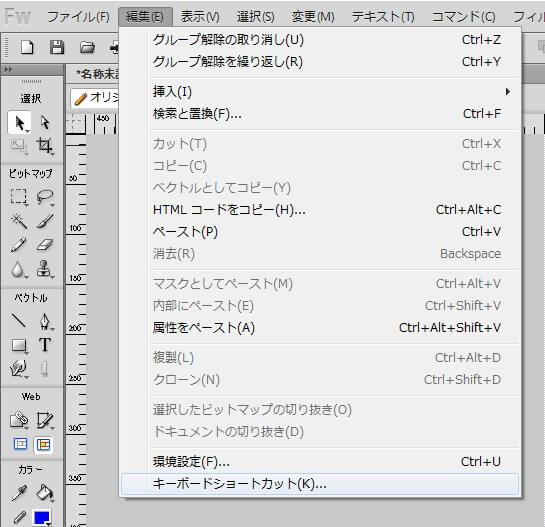
このようなタブが出てくるので見たい箇所をクリックすると
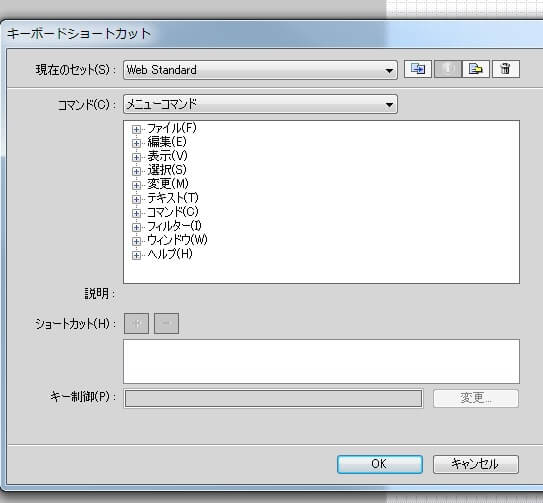
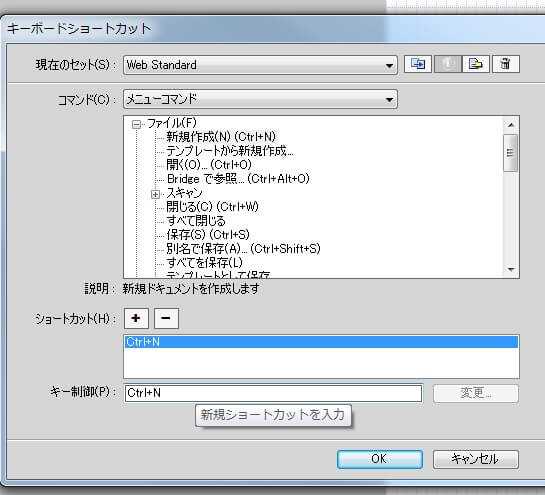
「ショートカット」の欄に出てきます。
またその下の「キー制限」のところは、自分でカスタマイズできるので
覚えやすいものを登録するのもいいですよね!
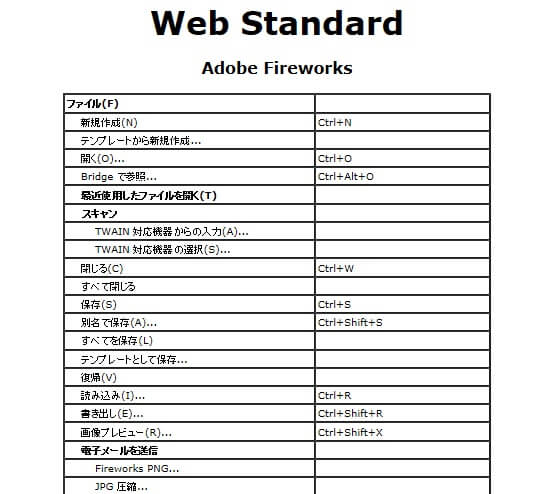
また右上の4つのアイコン(3つしか押せないけど)の真ん中の、
黄色があるアイコンをクリックすると、ブラウザでショートカットキー一覧を確認することが出来ます!
今回は私が良く使うショートカットキーをご紹介しました。
ぜひ活用して作業効率アップしましょー。